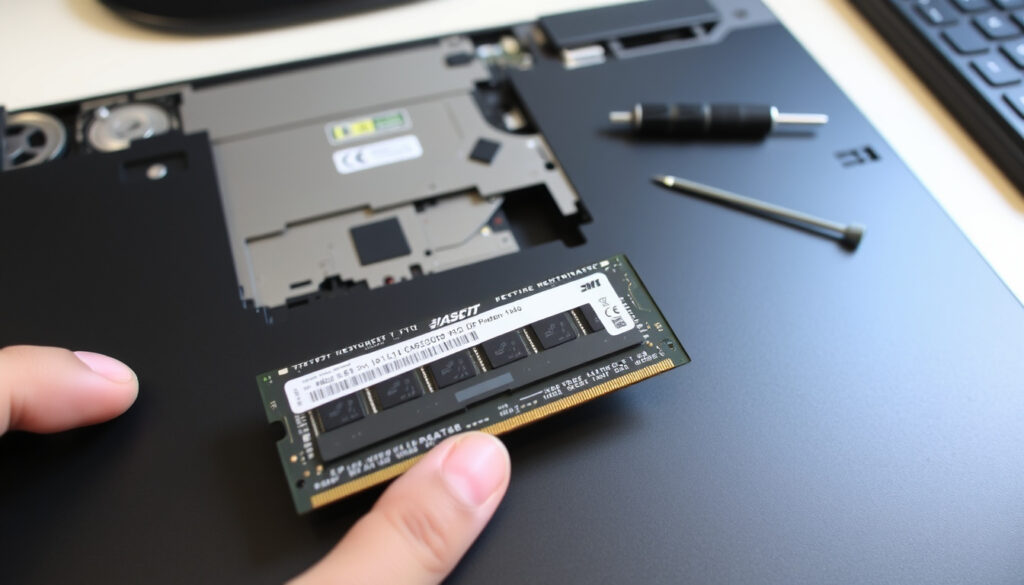
Slik installerer du minne i bærbar PC – trinn for trinn
Du kjenner følelsen: den bærbare PC-en begynner å dra seg når du har flere programmer åpne, eller videoredigeringen hakker – men før du kjøper ny maskin, er mer minne ofte det som gir mest ytelse for pengene. I denne guiden viser vi deg hvordan du trygt installerer ekstra RAM i din bærbare PC, uten å miste garantien.
Andel bærbare PCer som støtter RAM-oppgradering: ca. 80 % · Vanlig maksimal RAM i moderne bærbare: 16–32 GB · Gjennomsnittlig kostnad for 8 GB DDR4-modul: 300–500 NOK · Standard RAM-type i bærbare fra 2020: DDR4 · Antall RAM-spor i de fleste bærbare: 2
Hurtigoversikt
- De fleste bærbare har tilgang til RAM-spor (HP (maskinvareprodusent))
- RAM-modulen må hakkes inn i riktig retning (Lenovo (PC-produsent))
- Statisk utladning kan skade komponenter (Corsair (minneprodusent))
- Nøyaktig maksimal RAM avhenger av hovedkort og BIOS
- Om blandet RAM fungerer optimalt varierer per maskin
- De fleste bærbare fra 2020 og nyere bruker DDR4 eller DDR5
- Etter installasjon må du verifisere at RAM-en gjenkjennes i BIOS eller systeminnstillinger (Newegg (nettbutikk og guide))
Fire hurtige fakta om RAM-oppgradering i bærbare PCer, hentet fra pålitelige kilder:
| Spesifikasjon | Verdi |
|---|---|
| Vanlig RAM-type i bærbare PCer | DDR4 (DDR5 i nyere modeller) |
| Maksimal RAM i de fleste bærbare | 16–32 GB |
| Antall minnespor | 2 (oftest) – (HP (maskinvareprodusent)) bekrefter at mange hovedkort har 2 eller 4 spor |
| Standard spenning for bærbar RAM | 1,2 V (DDR4) |
Hvordan legger jeg til ekstra minne i en bærbar PC?
Sjekk om den bærbare PCen støtter oppgradering
- Mange bærbare, spesielt eldre og mellomklasse-modeller, har tilgang til RAM-spor under et bakpanel (Lenovo (PC-produsent)).
- Nyere ultrabooks (som Dell XPS 13, HP Spectre) har ofte loddet minne – sjekk produsentens spesifikasjoner før du kjøper.
- Bruk Crucial-verktøyet eller Kingston-minnesøk for å sjekke kompatibilitet (Kingston (minneprodusent)).
Konsekvensen: Hvis du kjøper RAM til en maskin som ikke støtter oppgradering, sitter du igjen med en ubrukelig modul og et avslag på 500–1000 NOK.
Finn riktig RAM-type og maksimal kapasitet
- Bærbare bruker SO-DIMM, ikke stasjonære DIMM-moduler (HP (maskinvareprodusent)).
- De fleste bærbare fra 2020–2024 støtter DDR4, mens nyere modeller (2023–2024) går over til DDR5.
- Maksimal kapasitet varierer: billigere modeller støtter ofte 16 GB, mens gaming-laptoper kan ta 32 GB eller mer.
Mønsteret: DDR4-moduler koster omtrent 300–500 NOK for 8 GB, mens DDR5 er 20–40 % dyrere per modul. For de fleste hjemmebrukere gir 16 GB DDR4 den beste pris-ytelse-balansen.
En bruker som kjøper feil RAM-type (f.eks. DDR5 i en DDR4-slot) kan ikke installere modulen – hakket passer ikke – og må returnere varen. Det koster tid og frakt, men ikke skade på maskinen.
The implication: Å bruke tid på forberedelse og kompatibilitetssjekk sparer både penger og frustrasjon under oppgraderingen.
Forberedelser: verktøy og antistatisk arbeidsplass
- Du trenger: en stjerneskrutrekker (oftest Phillips #00 eller #0), en plastspatel eller plastkort, og gjerne en antistatisk matte.
- Slå av PC-en helt og koble fra strøm (Lenovo (PC-produsent)).
- HP (maskinvareprodusent) anbefaler også å ta ut batteriet hvis det er avtakbart.
- Jord deg ved å berøre en umalt metallflate – eller bruk et antistatisk armbånd (Corsair (minneprodusent)).
Poenget: Statisk elektrisitet er den største fienden under RAM-installasjon. Én gnist kan ødelegge en minnemodul eller hovedkortet. Et antistatisk armbånd koster under 100 NOK og er en billig forsikring.
Hva er den vanligste måten å installere minne i en bærbar PC?
Fjern bakpanelet
- Skru ut alle skruene på undersiden – Corsair (minneprodusent) beskriver en modell med 11 skruer.
- Lirk forsiktig opp bakpanelet med en plastspatel – unngå metallverktøy som kan ripe opp komponenter.
Finn RAM-sporene
- RAM-sporene er vanligvis plassert nær CPU-en (Lenovo (PC-produsent)).
- Hvis du oppgraderer (ikke bytter), fjernes de eksisterende modulene ved å løsne sideklipsene og trekke ut i 45 graders vinkel.
Sett inn modulen i riktig vinkel
- Rett inn hakket på RAM-modulen med hakket i sporet – det er umulig å sette inn feil vei.
- Flere kilder beskriver en vinkel på 30–45 grader (HP (maskinvareprodusent) og Newegg (nettbutikk og guide)). Vinkelvariasjonen viser at du bør følge produsentens guide for din modell.
- Bruk jevnt trykk over modulen – trykk ned til sideklipsene smekker på plass (Lenovo (PC-produsent)).
En bruker som presser modulen inn uten å justere vinkelen riktig, risikerer å bøye pins eller skade hovedkortet. Hvis klipsene ikke smekker, ta ut og prøv igjen med riktig vinkel.
Trykk ned til klipsene smekker på plass
- Sideklipsene skal automatisk klikke inn når modulen er riktig satt.
- Etter at modulen sitter, sett på plass bakpanelet og skru til alle skruene (Corsair (minneprodusent)).
Implikasjonen: Når du har lukket maskinen og skrudd alt på plass, er den kritiske delen over. Det som gjenstår er å sjekke om alt fungerer.
Hvordan installerer jeg 16 GB RAM i en bærbar PC?
Sjekk om hovedkortet støtter 16 GB
De fleste bærbare PCer produsert etter 2018 støtter minst 16 GB RAM. Sjekk spesifikasjonene på produsentens nettsted, eller bruk et verktøy som CPU-Z for å se maksimal støttet minnemengde. Hvis du har en maskin med 4 GB loddet minne og ett ledig spor, kan du installere én 8 GB modul – da får du totalt 12 GB i flex mode.
Enkeltmodul vs to moduler (dual channel)
- To moduler (f.eks. 2×8 GB) gir bedre ytelse i dual channel-modus.
- En enkelt 16 GB-modul er enklere og gir mulighet for senere oppgradering til 32 GB.
- For best kompatibilitet: kjøp identiske moduler (samme merke, hastighet, størrelse) (Newegg (nettbutikk og guide)).
Installasjonstrinn for 16 GB
- Fjern eksisterende moduler (hvis begge sporene er opptatt).
- Sett inn én ny modul i det første sporet (nærmest CPU).
- Hvis du bruker to moduler, sett den andre i det andre sporet.
- Følg samme vinkel- og trykkprosedyre som beskrevet over.
Fordelen med to 8 GB-moduler: Dual channel kan gi 10–30 % bedre ytelse i minnekrevende oppgaver som videoredigering og gaming, ifølge tester fra Newegg (nettbutikk og guide).
The pattern: Dual channel gir merkbar ytelsesgevinst i minnekrevende oppgaver, men krever planlegging ved kjøp av moduler.
Kan jeg sette sammen 16 GB og 8 GB RAM?
Fleksibel minnemodus (flex mode)
Det er mulig å sette inn én 16 GB og én 8 GB modul i en bærbar PC. Systemet kjører da i såkalt flex mode: de første 8 GB på hver kanal kjører i dual channel, mens den resterende delen (8 GB) kjører i single channel. Dette er en avveining: du får mer total RAM, men deler av minnet er tregere.
Risiko for ustabilitet
- Blanding av moduler med ulik hastighet, timing eller spenning kan føre til krasjer eller at systemet ikke starter.
- De fleste moderne bærbare håndterer blandet RAM greit, men det finnes ingen garanti.
Anbefaling: bruk like moduler
Newegg (nettbutikk og guide) anbefaler å bruke identiske moduler for å unngå kompatibilitetsproblemer. Hvis du allerede har 8 GB og vil oppgradere til 16 GB totalt, kjøp en til 8 GB-modul av samme merke og hastighet. For 24 GB (16+8) fungerer det ofte, men forvent eventuell ytelsesnedgang.
Hvorfor dette betyr noe: En norsk forbruker som kjøper to ulike moduler på tilbud, sparer kanskje 200 NOK, men risikerer ustabilitet og må bruke tid på feilsøking. For de fleste er det verdt å kjøpe identiske moduler.
Hvordan installerer jeg RAM i en HP bærbar PC?
HP-modeller med enkel tilgang
HP har ofte et eget bakpanel for RAM, som enkelt kan fjernes med noen få skruer. Modeller som HP Pavilion, HP Envy og HP ProBook gir god tilgang. Unntaket er HP Spectre og enkelte HP EliteBook-modeller med loddet minne – disse kan ikke oppgraderes.
HP service manual finnes online
Finn din eksakte modell på HP (maskinvareprodusent)s støtteside for nedlastbare service-manualer. Disse manualene viser nøyaktig hvordan du åpner maskinen og hvor RAM-sporene sitter.
Vær oppmerksom på garantiforseglinger
Noen HP-modeller har garantiforseglinger (små klistremerker) over skruene. Å fjerne disse kan påvirke garantien. Norsk forbrukerkjøpslov gir deg likevel rett til å åpne maskinen for vedlikehold – men produsenten kan avvise garantikrav hvis du påfører skade. Ta bilder før du begynner, og vær forsiktig.
For en norsk bruker: Hvis HP-maskinen er under ett år gammel, kan det være klokt å kontakte HP support først og spørre om oppgradering påvirker garantien. Ofte er svaret nei, så lenge du ikke skader noe.
HP-eiere som velger å oppgradere selv sparer 500–1500 NOK i arbeidskostnad sammenlignet med å få det gjort hos en dataforhandler. Risikoen er garantitap ved uhell – men sjansen for det er lav med riktig teknikk.
The catch: Garantivurderingen bør alltid avklares før oppgradering, selv om selve prosessen er oversiktlig.
Spesifikasjonstabell for bærbar RAM
Tre RAM-generasjoner å velge mellom, med én klar forskjell: kompatibilitet med din maskin.
| Spesifikasjon | DDR4 (standard 2020–2023) | DDR5 (nye modeller 2023–) | DDR3 (eldre maskiner) |
|---|---|---|---|
| Formfaktor | SO-DIMM | SO-DIMM | SO-DIMM |
| Spenning | 1,2 V | 1,1 V | 1,35 V |
| Typisk hastighet | 2666–3200 MHz | 4800–5600 MHz | 1333–2133 MHz |
| Pris per 8 GB (NOK) | 300–500 | 400–800 | 200–400 (brukt) |
| Kompatibel med modeller fra | 2018–2024 | 2023– | 2010–2018 |
Hvorfor dette betyr noe: En bruker som kjøper en brukt DDR4-modul til en gammel maskin, risikerer at hastigheten ikke samsvarer og systemet ikke starter. Sjekk alltid hastigheten (f.eks. 3200 MHz) mot hovedkortets støttede hastigheter.
Fordeler og ulemper med RAM-oppgradering
Fordeler
- Øker ytelsen merkbart med flere programmer åpne
- Billigere enn ny PC – 16 GB RAM koster 500–1000 NOK
- Gjennomførbart med enkle verktøy
- Kan forlenge levetiden til en eldre maskin
Ulemper
- Ikke mulig på alle modeller (loddet minne)
- Risiko for statisk skade uten forholdsregler
- Kan påvirke garantien ved skade
- Feil type eller hastighet kan gi ustabilitet
What this means: For de fleste brukere veier fordelene tyngre enn ulempene, spesielt når oppgraderingen er planlagt og forsiktig utført.
Bekreftet vs uklart
Bekreftede fakta
- De fleste bærbare PCer har tilgang til RAM-spor (HP (maskinvareprodusent))
- RAM-modulen må hakkes inn i riktig retning (Lenovo (PC-produsent))
- Statisk utladning kan skade komponenter (Corsair (minneprodusent))
- Korrekt minne for laptop er SO-DIMM, ikke desktop DIMM (HP (maskinvareprodusent))
Hva som er uklart
- Nøyaktig maksimal RAM avhenger av hovedkort og BIOS
- Om blandet RAM fungerer optimalt varierer per maskin
The implication: Kunnskap om både bekreftede fakta og usikre områder gir en tryggere oppgraderingsprosess.
Hva sier produsentene?
“Justere RAM-modulen slik at hakket passer med sporet, og trykk den fast til sideklipsene smekker på plass.”
HP (maskinvareprodusent)
“For å installere ny RAM, juster hakket på RAM-pinnen med rillen i sporet, og trykk fast til sideklipsene smekker på plass.”
Lenovo (PC-produsent)
Mønsteret: Begge produsentene understreker at det viktigste er å justere hakket og bruke jevnt trykk. Hvis du gjør dette riktig, er sjansen stor for at installasjonen lykkes.
Oppsummering
Å installere RAM i en bærbar PC er en av de mest kostnadseffektive oppgraderingene du kan gjøre. For en norsk hjemmebruker som sliter med treg PC og har en maskin fra 2020 eller nyere, er valget klart: kjøp en 8 eller 16 GB DDR4-modul til 300–500 NOK, følg trinnene over, og du får en merkbart raskere maskin. Hvis du er usikker på kompatibilitet, bruk Crucial-verktøyet eller kontakt produsenten – det koster ingenting og kan spare deg for en retur.
Vanlige spørsmål
Er det farlig å installere RAM selv?
Nei, med riktige forholdsregler (jording, avslått PC, fjerning av batteri) er risikoen svært lav. Les alltid produsentens guide først.
Hvordan sjekker jeg om RAM-oppgradering er mulig?
Sjekk produsentens spesifikasjoner på nettsiden deres, eller bruk CPU-Z for å se maksimal støttet minnemengde.
Trenger jeg spesialverktøy?
Nei, en stjerneskrutrekker (Phillips #00 eller #0) og gjerne en plastspatel er alt du trenger.
Kan jeg bruke DDR5 i en DDR4-slot?
Nei, fysisk umulig – hakket på modulene er plassert forskjellig.
Hvor mye koster en RAM-oppgradering?
8 GB DDR4 koster 300–500 NOK. 16 GB DDR4 koster 600–1000 NOK avhengig av merke og hastighet.
Hva skjer hvis jeg installerer feil type RAM?
Den fysiske formfaktoren (SO-DIMM vs DIMM) passer ikke. Hvis du prøver å tvinge inn en feil type, kan du skade sporet.
Må jeg oppdatere BIOS etter RAM-oppgradering?
Vanligvis ikke. De fleste systemer gjenkjenner ny RAM automatisk. Hvis du får en BIOS-feilmelding, godta endringen og start på nytt.
Hvordan vet jeg om RAM-en fungerer som den skal?
Kjør memtest86 i 1–2 timer, eller sjekk i systeminnstillinger at riktig mengde RAM vises.
Relatert lesning: Hvordan fikse treg oppstart på Windows 10/11: Tips · USB-C Lader: Guide til Fordeler, iPhone og Ladetips
Når du først har skaffet riktig minne, er fremgangsmåten for å installere hukommelse i bærbar veldig lik den beskrevet i den norske trinn-for-trinn guiden.
Flere relaterte innlegg
 Egenmelding etter sykemelding: Regler og 16-dagersregelen
 Hard Rock Cafe Oslo – Beliggenhet, åpningstider, meny og anmeldelser
 Atomic Bent 100 – Allsidig Freeride-Ski med 100 mm Midje
 Atarax vs Sobril – Full sammenligning for angstbehandling
 EU-kontroll 2026: Priser, frister og regler for bileiere
 Takoyaki i nærheten: Hva er det og hvor finner du det
 Lakrids by Bülow – komplett guide til det danske merket
 Thon Hotel Nordly : Froko t, parkering og prakti k info (2025)
